

ノートの作成方法は、L-CASTへログインし、アカウント選択後のページで、サイドバーから「ノート」後、右上のノートを作成をクリックします。
ノート一覧画面
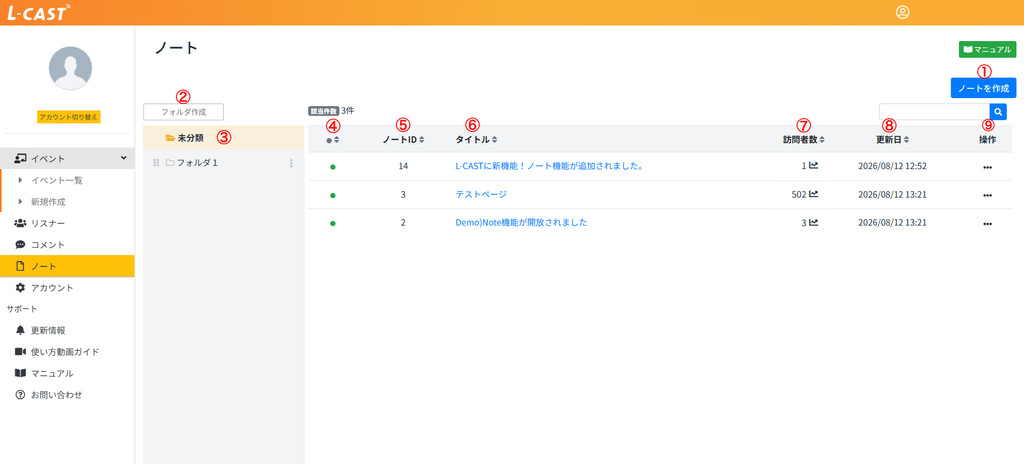
①ノートを作成 ②フォルダ作成 ③フォルダ一覧 ④公開ステータス ⑤ノートID ⑥タイトル ⑦訪問者数 ⑧更新日 ⑨操作
①ノートを作成
ノートの新規作成はこちらをクリックします。
②フォルダ作成
新しいフォルダを作成する場合、こちらをクリックします。フォルダ名は50字以下となります。
③フォルダ一覧
表示されているフォルダを変更する場合は、該当のフォルダー名をクリックします。
④公開ステータス
緑色のアイコンは公開、グレーのアイコンは非公開となります。公開非公開の設定は、ノートの編集画面で行います。
⑤ノートID
そのノートに割り振られたユニークのIDです。L-CAST連携で使用することがあります。
⑥タイトル
そのノートにつけたタイトルです。青くなっているタイトルをクリックすることで、編集画面へ遷移します。
⑦訪問者数
そのノートにLINEログインをして閲覧した人数が記載されています。ユニークの人数となり、同じ人が複数回訪れてもカウントは増えません。
クリックすると、アクセス分析の詳細画面へ遷移します。訪問者数が0の場合はクリックできません。
⑧更新日
そのノートを編集し、保存した最終の日時です。
⑨操作
三点リーダーをクリックすることで、削除または編集を選択できます。ノートの削除はこちらから行います。
ノート作成・編集画面
「ノート作成」をクリックすると、以下の画面へ遷移します。
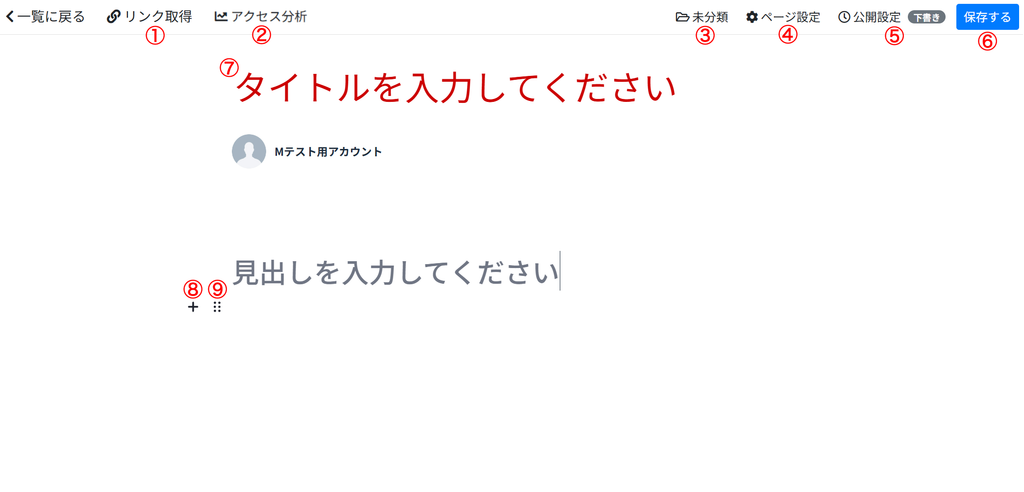
①リンク取得 ②アクセス分析 ③フォルダ名 ④ページ設定 ⑤公開設定 ⑥保存ボタン ⑦タイトル名 ⑧追加ボタン ⑨詳細設定
①リンク取得
ノートを保存したことがある場合に表示されます。こちらをクリックすると、以下のような表示となります。
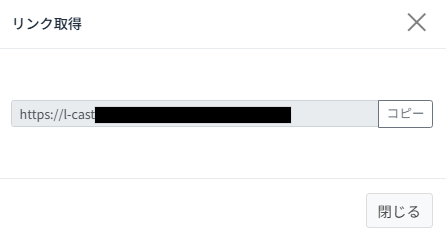
コピーボタンをクリックすることで、該当のノートにアクセスできるリンクを取得できます。
※公開されていない場合、そのリンクにアクセスしても404NOT FOUNDのエラー画面となります。ご注意ください。
②アクセス分析
アクセス分析をクリックすると、どのユーザーが訪れたかであったり、人数の分布などが確認できます。
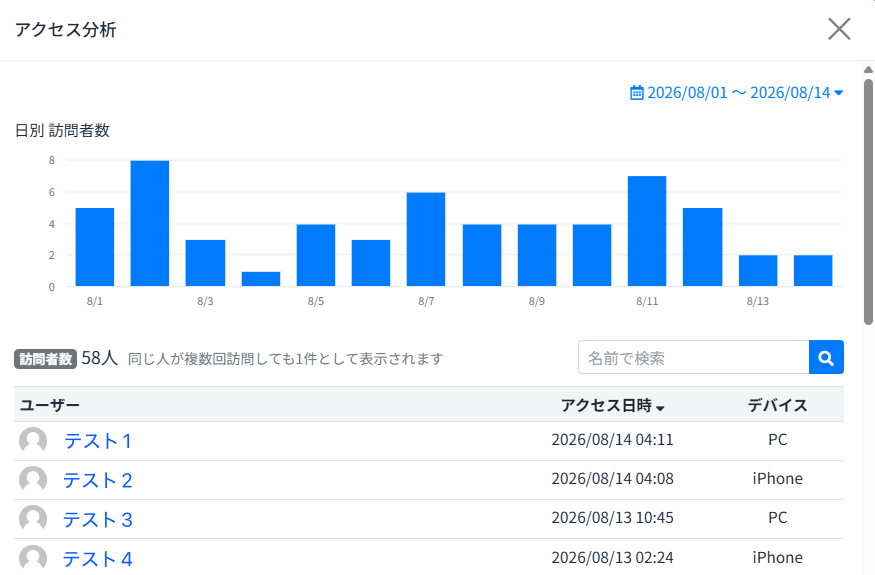
アクセス日時とは、その友だちが初めてこのノートに訪れてLINEログインをした日時です。
複数回訪れても、アクセス日時は更新されませんのでご注意ください。
右上の日付をクリックして、期間を編集することで、表示されているグラフやユーザーを絞ることができます。
青文字のユーザー名をクリックすると、Lステップの友だち詳細画面へ遷移します。
③フォルダ名
現在作成・編集しているノートが、どのフォルダに入っているかが表示されます。設定していない場合は「未分類」と表示されます。
既に作成しているフォルダへ変更する場合は、ここをクリックすることでフォルダ設定へ遷移します。
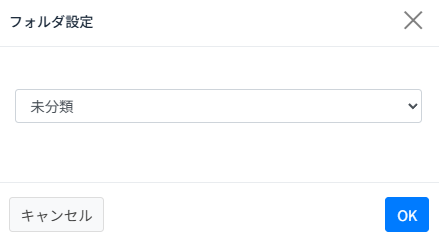
プルダウンから、変更したいフォルダを選択することでフォルダを移動することができます。
④ページ設定
このページの会員限定設定を行う際の設定です。
詳細はこちら。
⑤公開設定
このページを公開するか、下書き(非公開)にするかを設定します。ノート作成段階では「下書き」となっています。
右側に表示されているものは、現在開いているページの公開ステータスです。デフォルトでは「下書き」と表示されています。公開されている記事の場合は「公開中」と表示されます。
公開設定をクリックすると、以下の画面に遷移します。
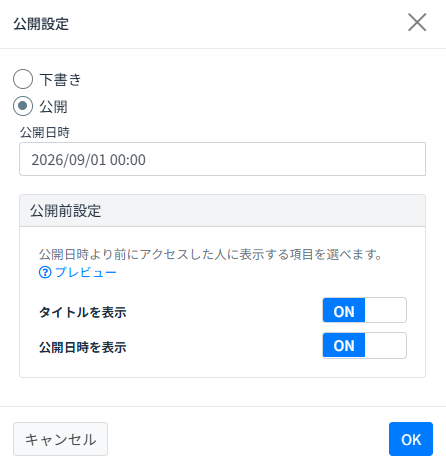
下書き(非公開)にする場合は、下書きを選択して右下のOKをクリックしてください。
公開する場合は、公開を選択した後、公開日時を設定します。すぐに公開する場合は時間を現在よりも過去の日時に設定してください。ある日時以降に自動で公開する場合は、その日時を設定してください。
公開日時よりも前にアクセスした場合は、「公開前ページ」が表示されます。公開前ページには、ノートのタイトルと公開予定日時を表示するかどうかを選択できます。
公開前設定
「公開」を選択すると、公開日時の下に「公開前設定」が表示されます。
公開日時より前にアクセスした人に表示する項目を選択できます。「プレビュー」をクリックすると、表示イメージを確認できます。
・タイトルを表示(初期設定:ON) OFFにすると、公開前ページにノートのタイトルを表示しません。ブラウザのタブにも「公開前ページ」と表示されます。
・公開日時を表示(初期設定:ON) OFFにすると、公開予定日時は表示されません。
※公開前ページには「COMING SOON」と「このページは公開前です。公開までしばらくお待ちください。」の文言、LINE公式アカウントの名前とアイコンが表示されます。これらの文言は変更できません。
※公開前ページは、LINEログインしなくても表示されます。公開前のアクセスは訪問者数・アクセス分析には含まれず、トリガーの送信やタグの実行も行われません。
※設定を変えたら、画面右上の「保存する」をクリックしてください。
「プレビュー」をクリックすると、公開前ページの表示イメージを確認できます。
※プレビューは、公開前ページのレイアウトを示すサンプル画像です。編集中のノートのタイトル・公開日時や、「タイトルを表示」「公開日時を表示」の設定はプレビューに反映されません。
実際の表示は、公開日時より前にノートのリンクへアクセスして確認してください。
⑥保存ボタン
ノート機能には自動保存機能はありません。設定を含めて変更した場合は必ずこの保存ボタンを押してください。
⑦タイトル名
タイトル名を入力します。このタイトル名は友だちも確認できます。
文章・画像の入力や埋め込み
⑧追加ボタン
ノートの記事内に、新たにブロックを追加したい場合に「+」をクリックします。
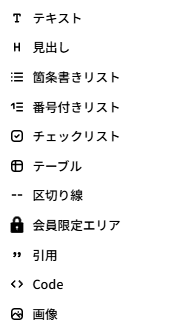
クリックすると、以下の選択肢が表示されます。これらの選択したブロックは、選択した後もあとから変更できます。
テキスト
通常のテキストが入力できるブロックが追加されます。
見出し
通常のテキストより大きな文字のブロックを作成することができます。見出しを選択した場合は「見出し2」がデフォルトとなっています。後から見出し2~4の範囲で変更できます。
箇条書きリスト
以下のように、文章を箇条書きのようにすることができます。行を追加する場合は箇条書きリストのブロック内で、「Enter」で追加します。

チェックリスト
以下のように、文章をチェックリストのようにすることができます。チェックのつけ外しは友だち側で行うことはできません。

テーブル
以下のように、表のようなブロックを作成することができます。
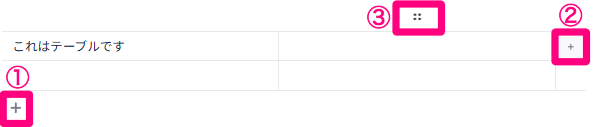
①の+を押すことによって、下方向に行が追加されます。
②の+を押すことによって、右方向に列が追加されます。
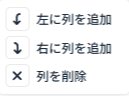
③の四点リーダーをクリックすることで、その列の左右に列を追加するか、その行の上下に列を追加するか、その列または行を削除するかを選択できます。
区切り線
区切り線を選択することで、ページ内に線を引くことができます。
会員限定エリア
この会員限定エリアを選択することで、そこから下の内容はページ設定で設定された友だちしか確認することができません。
詳細はこちら。
引用
引用のブロックを選択することで、そのブロックの背景が薄いグレーとなり、右下部分に引用元を記載する箇所が自動で生成されます。
code
コードを実行せずに文字列として貼り付けたいときに使用します。このブロックの背景は薄いグレーとなります。
Vimeoの埋め込みリンクを入力しても、動画プレーヤーは生成されません。動画を埋め込む場合は、動画の共有リンクをそのまま貼り付けることで埋め込むことができます。
詳細は下部をご確認ください。
画像
画像を埋め込む場合に使用します。対応している画像ファイルはpng、jpg、jpeg、gifとなります。
⑨詳細設定
左側の6点リーダーをクリックすることで、そのブロックの詳細設定をすることができます。
「見出し」のブロックでこちらをクリックした場合、見出し2~4の中からサイズを調整することができます。
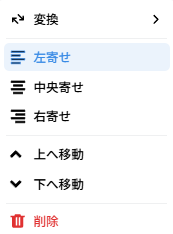
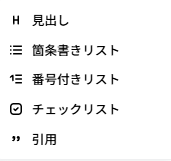
変換
変換をクリックすることで、以下の選択肢が表示されます。選択中のブロックを別の要素に変更することができます。
左寄せ/中央寄せ/右寄せ
そのブロック自体を左右どちらか、または中央で揃えることができます。
上へ移動/下へ移動
そのブロック自体を、上下へ移動できます。
また6点リーダーをクリックしたまま上下に動かすことでも、ブロックを移動することができます。
削除
そのブロック自体を削除します。削除した後に保存すると、元に戻すことはできませんのでご注意ください。
また、テキストを選択中に、文字のレイアウトを調整することができます。
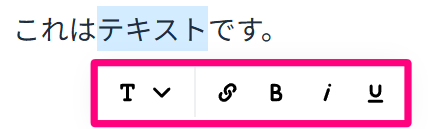
:こちらを選択することで、選択しているテキストがあるブロック全体の要素を変更することができます。
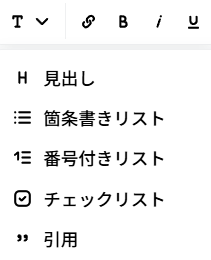
:こちらを選択することで、選択しているテキストにリンクを埋め込むことができます。選択すると、以下の画像のようにリンクを入力ができるようになります。「add link」内に埋め込みたいURLを入力してEnterを押します。
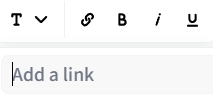
URLが埋め込まれているテキストは、青色に表示されます。

この例は、「テキスト」部分にURLが埋め込みされています。
:こちらをクリックすることで、選択したテキストが「太字」になります。
:こちらをクリックすることで、選択したテキストが「斜め」になります。
:こちらをクリックすることで、選択したテキストに「アンダーライン」が引かれます。
動画を埋め込む
ノート内に動画を埋め込む場合は、YouTubeまたはVimeoの共有リンクをそのままテキストブロックに貼り付けることで、動画が埋め込まれます。
YouTubeは限定公開または非公開、Vimeoは埋め込みのみに設定する必要があります。この設定はノート記事を公開した後も継続する必要があります。
Vimeoの限定公開動画は貼り付けても読み込みされません。
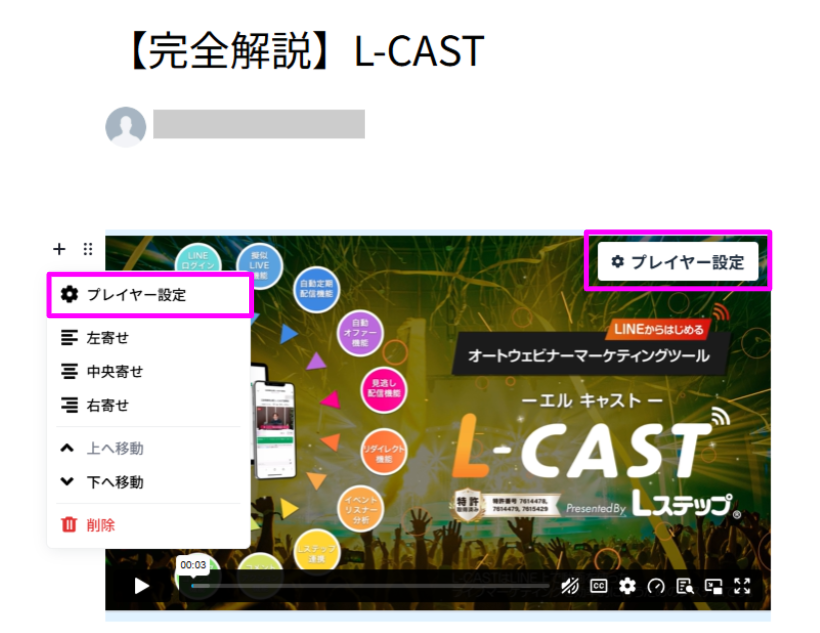
プレイヤー設定
埋め込んだ動画は、プレイヤーの見た目や再生の動作を変更できます。動画の右上に表示される「プレイヤー設定」をクリックするか、ブロック左の6点リーダー(⑨詳細設定)から「プレイヤー設定」を選択してください。
クリックすると、以下の画面が表示されます。
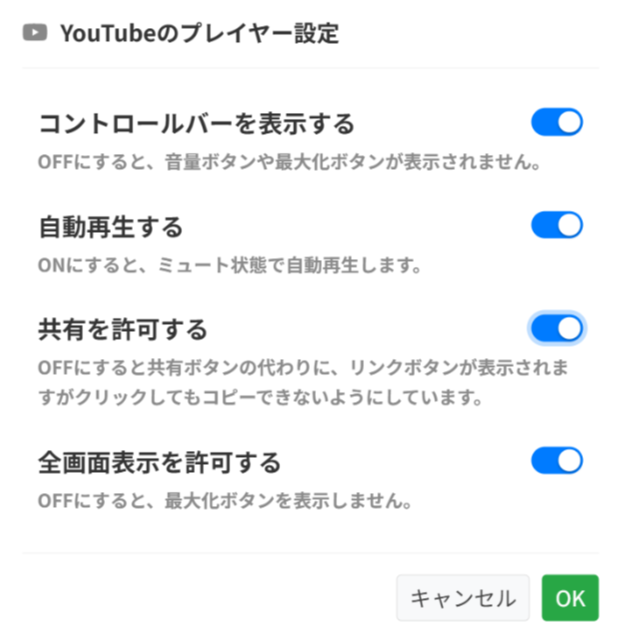
コントロールバーを表示する(初期設定:ON) OFF にすると、音量ボタンや最大化ボタンが表示されません。
自動再生する(初期設定:OFF) ON にすると、ミュート状態で自動再生します。
共有を許可する(初期設定:OFF) OFF にすると共有ボタンの代わりに、リンクボタンが表示されますがクリックしてもコピーできないようにしています。
全画面表示を許可する(初期設定:ON) OFF にすると、最大化ボタンを表示しません。
設定を変更したら「OK」をクリックし、続けて画面右上の「保存する」をクリックしてください。「キャンセル」をクリックすると、変更は反映されません。
Vimeo の動画の場合は、表示される内容が一部異なります。
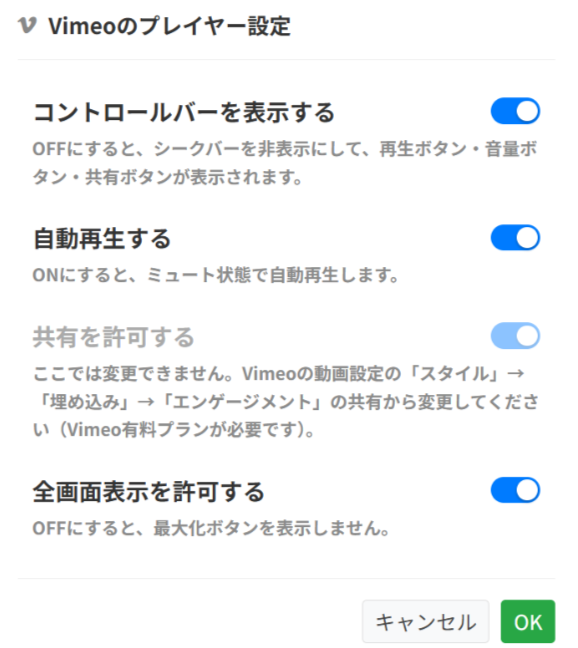
コントロールバーを表示する を OFF にすると、シークバーを非表示にして、再生ボタン・音量ボタン・共有ボタンが表示されます。
共有を許可する はここでは変更できません。Vimeo の動画設定の「スタイル」→「埋め込み」→「エンゲージメント」の共有から変更してください(※Vimeo 有料プランが必要です)。
埋め込みコード(iframe)でも埋め込めます
YouTube・Vimeo の「埋め込みコード」(<iframe …></iframe> の形式)を、共有リンクと同じようにテキストブロックへ貼り付けても、動画として埋め込まれます。埋め込みコードの中でコントロールバーの非表示や自動再生などが指定されている場合は、その指定も引き継がれます。
※対応しているのは YouTube と Vimeo のみです。他のサービスの埋め込みコードは動画として埋め込まれず、文字のまま表示されますのでご注意ください。 ※「code」ブロックの中に貼り付けた場合は、動画に変換されず、コードがそのまま表示されます。
注意事項
「自動再生する」を ON にした場合、動画は必ずミュート(音が出ない状態)で再生されます。ブラウザの仕様により、音が出る状態での自動再生はできません。
「プレイヤー設定」が表示されるのは、YouTube・Vimeo の動画を埋め込んだブロックのみです。
埋め込みコードを貼り付けた場合も「プレイヤー設定」から変更できます。貼り付けた時点の指定が、そのまま初期の状態として表示されます。
マークダウンについて
他のツールで作成したマークダウン形式の文章を、ノートの記事内に貼り付けることで、見出しや箇条書きリストなどのブロックへ自動で変換されます。記号を削除したり、ブロックを1つずつ作り直したりする必要はありません。
※マークダウンが変換されるのは、文章を貼り付けたときのみです。ノートの記事内に直接「#」や「**」を入力しても記号のまま表示されますので、マークダウンで書く場合は他のツールで作成した文章を貼り付けてご利用ください。
貼り付けた文章にマークダウンの記法が含まれていない場合は、これまでと同様に、文字がそのまま入力されます。
変換される記法
- 見出し 行頭に「# 」を付けます。「#」の数で見出しの大きさが変わります。ノートの見出しは見出し2~4のため、「# 」は見出し2、「##### 」以降は見出し4に変換されます。
- 太字 「**太字**」のように、アスタリスク2つで囲みます。
- 斜体 「*斜体*」のように、アスタリスク1つで囲みます。
- 箇条書きリスト 行頭に「- 」を付けます。
- 番号付きリスト 行頭に「1. 」のように数字とピリオドを付けます。
- チェックリスト 行頭に「- [ ] 」(未完了)または「- [x] 」(完了)を付けます。チェックの状態もそのまま引き継がれます。
- 入れ子のリスト リストの行頭を字下げすると、階層のあるリストに変換されます。
- 引用 行頭に「> 」を付けます。引用元は空欄で作成されますので、必要な場合は貼り付け後にご入力ください。
- code 「“`」(バッククォート3つ)の行で囲みます。
- リンク 「表示する文字」のように記載します。
- 画像 「説明」のように記載します。「説明」の部分は画像のキャプションに入ります。
- テーブル 「|A|B|」のように縦棒で区切り、次の行に「|—|—|」を記載します。この区切りの行がない場合は表に変換されません。
- 区切り線 「—」のみの行を記載します。
※注意点
- 1行が1つのブロックとなります。一般的なマークダウンのように、空行までの複数行が1つの文章にまとまることはありません。改行はそのまま反映されます。
- 打ち消し線(「~~文字~~」)には対応していません。記号がそのまま文字として表示されます。
- 文中のコード(「`文字`」)には対応していません。バッククォートを含めて、そのまま文字として表示されます。
- 画像は、貼り付けたURLの画像をそのまま読み込みます。参照先のURLが変更されたり非公開になったりすると、ノートに画像が表示されなくなりますので、画像をL-CASTに保存する場合は、貼り付け後に「画像」ブロックから改めてアップロードしてください。
- テーブルは、1行目が必ず見出しの行になります。また「:—:」のような文字寄せの指定は反映されません。
- 番号付きリストの開始番号は引き継がれません。「3. 」から記載しても、1から振り直されます。
- 「code」の記法で言語を指定(「“`js」など)しても、指定は反映されません。
- 「code」ブロックの中に貼り付けた場合は、マークダウンに変換されません。コードをそのまま貼り付けたい場合にご利用ください。
- 見出しの下に「===」や「—」を記載する形式の見出し、脚注、HTMLのタグには対応していません。