ノート機能では、そのノートの一部、または全体をLステップのカスタム検索管理機能を用いて、カスタム検索管理で該当する友だちのみを会員ページ限定として見せる会員限定設定をすることができます。
こちらでは、この会員限定エリア、会員限定設定を行うページ設定について解説します。
会員限定エリア概要
会員限定エリアは、1つのノートにつき1か所設定することができ、設定したブロック以降が会員限定エリアとなります。
※複数会員限定エリアを設定することはできません。ノートの編集ページ内で会員限定エリアを複数設定した場合、上部に設定されている会員限定エリアが指定されます。
会員限定エリアは、ノートの作成ページ内で、+から「 会員限定エリア」をクリックすることで設定できます。
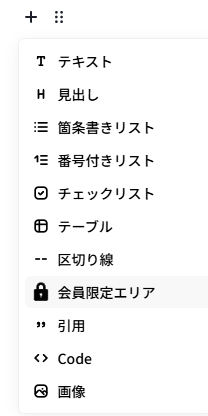
編集画面上では、以下のように区切られます。

編集ページで「会員限定エリア」を設定すると、ページ設定が自動で開きます。
ページ設定
会員限定設定
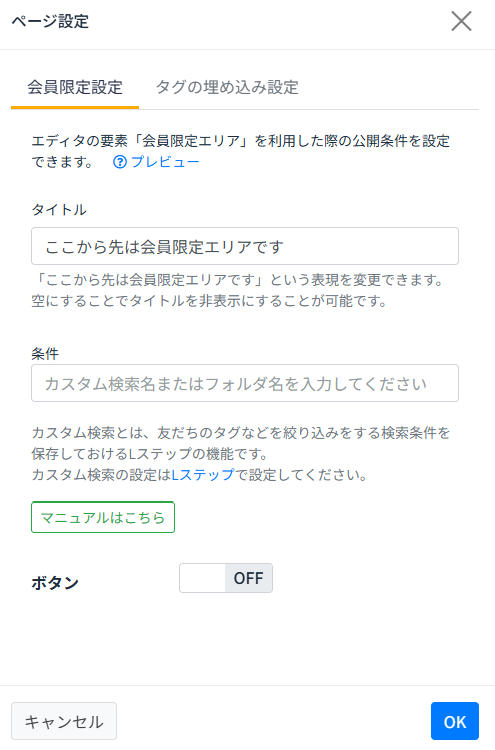
タイトル
タイトルのデフォルトは「ここから先は会員限定エリアです」となっています。この文章は30文字以内で変更することができます。
条件
連携されているLステップのカスタム検索管理から条件を選択します。
空欄内でクリックすることで、連携されているLステップのカスタム検索管理がすべて表示されます。
空欄内で入力することで、カスタム検索管理のフォルダ、または名前から検索することができます。
条件を変更する場合は、条件内の右側の✖をクリックしてから、再度選択してください。
ボタン
会員条件に当てはまらなかった際に表示される画面下部に、友だちがクリックできるボタンを設置することが可能です。
・ボタンテキスト
ボタン内のテキストを最大20文字以内で設定します。
・リンク先URL
友だちがボタンをクリックした際に遷移するページのURLを入力します。
Lステップの回答フォームや流入経路分析のURLなども入力することが可能です。
※旧形式の回答フォームのURLを入力する場合は、外部用>API連携用URLを使用してください。
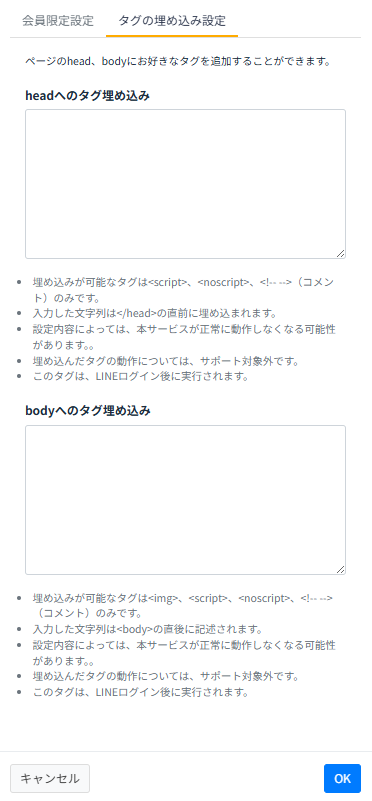
タグの埋め込み設定
ノート機能にアクセス後、LINEログインした際に実行される広告タグなどを埋め込むことができます。
埋め込んだタグの動作については、サポート対象外となります。
追加できるタグは以下です。
・Googleタグマネージャー
・GoogleAnalytics
・Meta Pixel
・Facebook
・LINE Tag
・Yahoo広告